
Massar Service 2026 – تسجيل الدخول، النقط، النتائج، وإعادة التوجيه
مع انتهاء الفصل الدراسي الأول لعام 2025 إلى 2026 وبدء ظهور نتائج المراقبة المستمرة ابتداءً من 21 يناير 2026، يبقى Massar Service و Moutamadris البوابة الرسمية والآمنة التابعة لوزارة التربية الوطنية للاطلاع على النقط، النتائج، الغيابات، المراقبة المستمرة، والتوجيه الأكاديمي بشكل فوري. ودّع الانتظار والملفات الورقية. سواء كنت تلميذًا تدخل باستخدام رمز Massar الخاص بك، أو ولي أمر يتابع الأداء عبر فضاء الولي، أو أستاذًا يقوم بتسجيل العلامات مباشرة، يمنحك النظام وصولًا سريعًا إلى السجل الدراسي الكامل. تحديثات 2026 جعلت المنصة أسرع على الهاتف، أكثر أمانًا، وأسهل في تحميل الوثائق المدرسية. ابدأ الآن وتابع أداءك الدراسي بسهولة وثقة.
↗الروابط تفتح في نوافذ جديدة – المواقع الإلكترونية الرسمية للحكومةmassarservice.men.gov.ma | moutamadris.men.gov.ma

ما هو Massar Moutamadris (Massar service)؟
Massar Service هو نظام التعليم الرقمي الرسمي في المغرب المستخدم لإدارة السجلات الأكاديمية للطلاب ضمن النظام المدرسي الوطني. يتم تشغيله من قبل the Ministry of National Education من خلال منصات حكومية رسمية، مما يضمن دقة جميع البيانات والتحقق منها وتحديثها مباشرة من قبل المدارس.
إذا فشل تسجيل الدخول بسبب أخطاء في CAPTCHA أو كلمة المرور أو الرمز، فإليك الحلول الأكثر شيوعًا لمشكلات تسجيل الدخول إلى Moutamadris.
يمكن للمستخدمين التاليين الوصول إلى منصة Massar بناءً على دورهم في نظام التعليم.
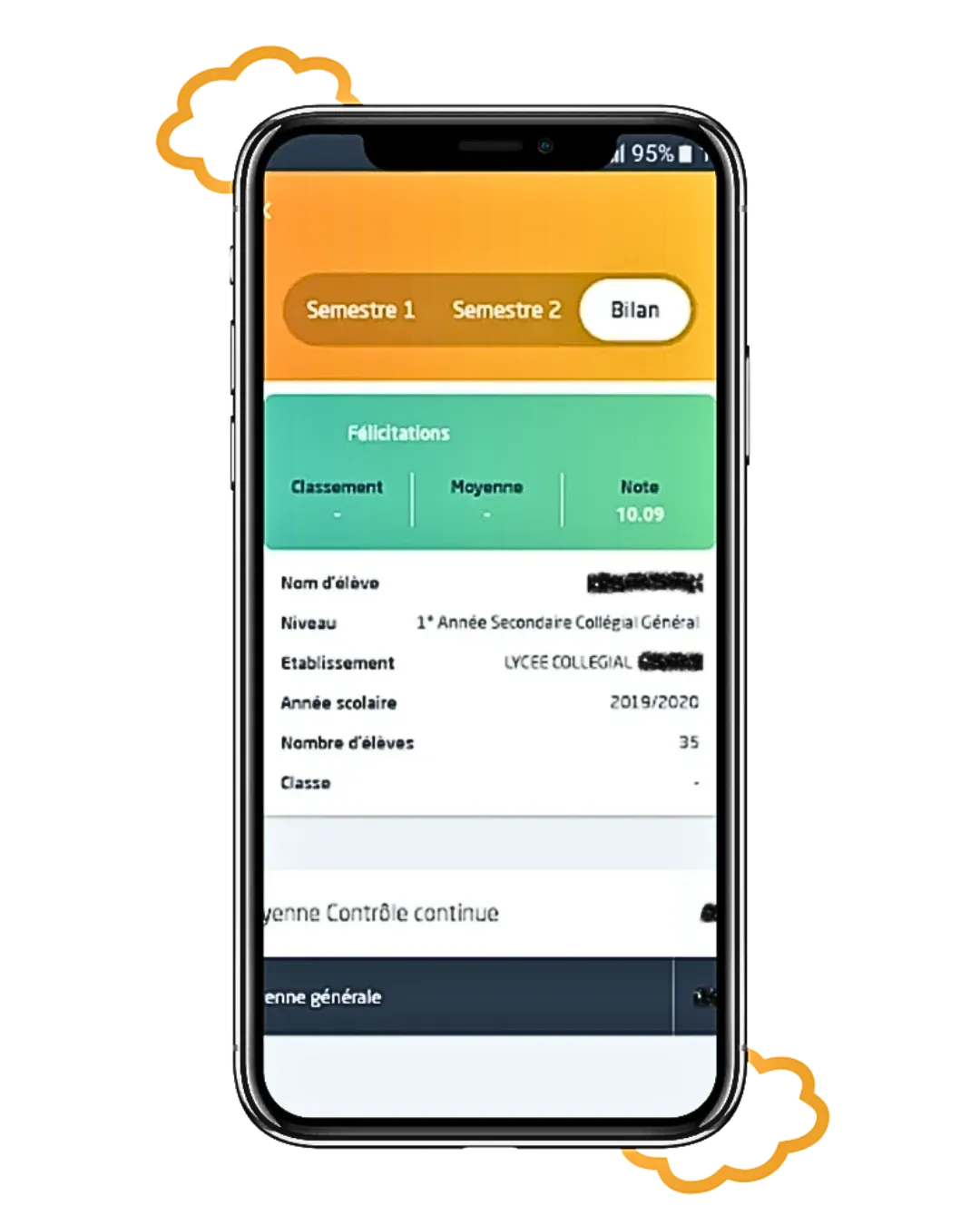

وصول الطلاب – Massar Moutamadris
يستخدم الطلاب Massar Moutamadris للوصول إلى Massar للاطلاع على الدرجات ونتائج الامتحانات والغيابات وسجلات التقييم المستمر طوال العام الدراسي.

وصول أولياء الأمور – Massar Waliye
يستخدم أولياء الأمور Massar Waliye لمراقبة حضور أطفالهم وأدائهم الأكاديمي وتقدمهم في الوقت الفعلي من خلال تحديثات المدرسة الرسمية.

وصول المعلمين والإداريين –Massar service
يستخدم المعلمون والإداريون في المدرسة نظام مسار لتسجيل الدرجات وإدارة سجلات الطلاب والتعامل مع التسجيل والالتحاق والحفاظ على البيانات الأكاديمية المعتمدة رسميًا.
يتم تجميع جميع الخدمات في بوابات رسمية مثل men.gov.ma وmassarservice.men.gov.ma، مما يقلل من الأعمال الورقية ويوفر وصولاً آمناً وشفافاً إلى المعلومات المدرسية في جميع أنحاء المغرب.
كيف تعمل Massar Service؟
تعمل Massar service كنظام تعليمي رقمي مركزي يستخدم في جميع أنحاء المغرب. وهي تجمع الطلاب وأولياء الأمور والمعلمين والمدارس على منصة رسمية واحدة، حيث يمتلك كل طالب حسابًا شخصيًا مرتبطًا بسجلات المدرسة.
تقوم المدارس والمعلمون بتحديث الدرجات والحضور والمعلومات الأكاديمية في النظام. وبمجرد تحديثها، تصبح هذه البيانات متاحة في الوقت الفعلي. يمكن للطلاب الوصول إلى سجلاتهم من خلال Massar Moutamadris، بينما يتابع أولياء الأمور نفس المعلومات من خلال مساحة Waliye.
كما يدعم النظام التوجيه الأكاديمي، مما يسمح للطلاب بمتابعة تحديثات التوجيه والتعبير عن تفضيلاتهم الدراسية المستقبلية. يساعد تسجيل الدخول الآمن واستعادة كلمة المرور والتحقق من الهوية المرتبط بـ taalim.ma على حماية بيانات الطلاب والحفاظ على موثوقية الوصول.
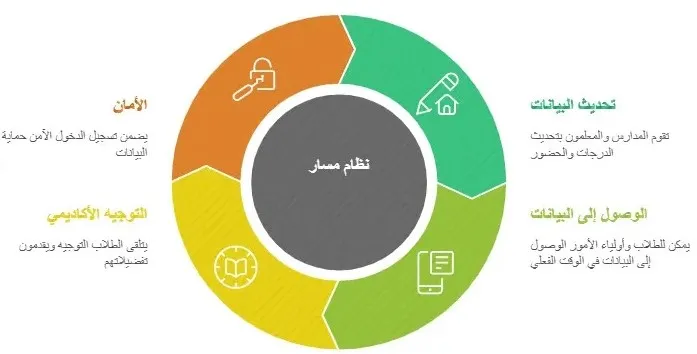
مزايا مسار الطالب 2026
مسار التلميذ 2026 مصمم لجعل المعلومات المدرسية واضحة، سهلة الوصول، وموثوقة للأسر في جميع أنحاء المغرب.
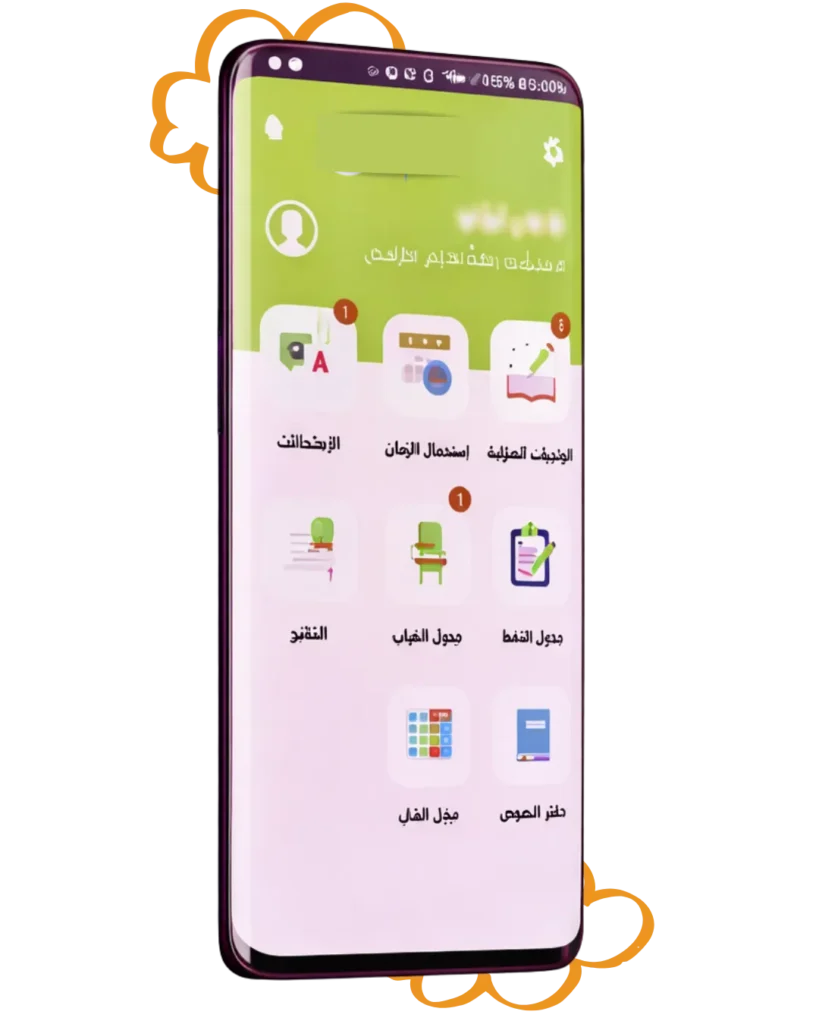
قم بتفعيل حسابك في Massar Service في 5 خطوات بسيطة
لبدء استخدام Massar Service، يجب على الطلاب تفعيل حساباتهم مرة واحدة. يؤدي التفعيل إلى ربط الملف الشخصي عبر الإنترنت بالسجلات الرسمية للمدرسة ويسمح بالوصول إلى الدرجات والحضور والنتائج والخدمات الأكاديمية. لشرح عملي كامل خطوة بخطوة، اقرأ: تفعيل حساب مسار متمدرس 2026 على Massar Moutamadris.
يحصل كل طالب على رمز فريد من إدارة المدرسة. هذا الرمز مطلوب للتفعيل ولا يمكن استبداله بعنوان بريد إلكتروني أو رقم هاتف. كل طالب على رمز فريد من إدارة المدرسة. هذا الرمز مطلوب للتفعيل ولا يمكن استبداله بعنوان بريد إلكتروني أو رقم هاتف.
الخطوة 1: احصل على رمز Massar الخاص بك
يتم توفير رمز Massar من قبل مدرستك، عادةً على وثيقة مطبوعة في بداية العام الدراسي.
مثال على الرمز: N1234567890
إذا لم تستلم رمزك، فاتصل بإدارة مدرستك. بدون هذا الرمز، لا يمكن تفعيل الحساب.
الخطوة 2: قم بزيارة بوابة Massar Serviceالرسمية
افتح موقع Massar الرسمي باستخدام نطاق حكومي: https://massar.men.gov.ma
يمكنك أيضًا الوصول إلى التفعيل من خلال بوابة Moutamadris الرسمية. تأكد دائمًا من أن الموقع ينتهي بـ .ma لضمان أمان بياناتك.
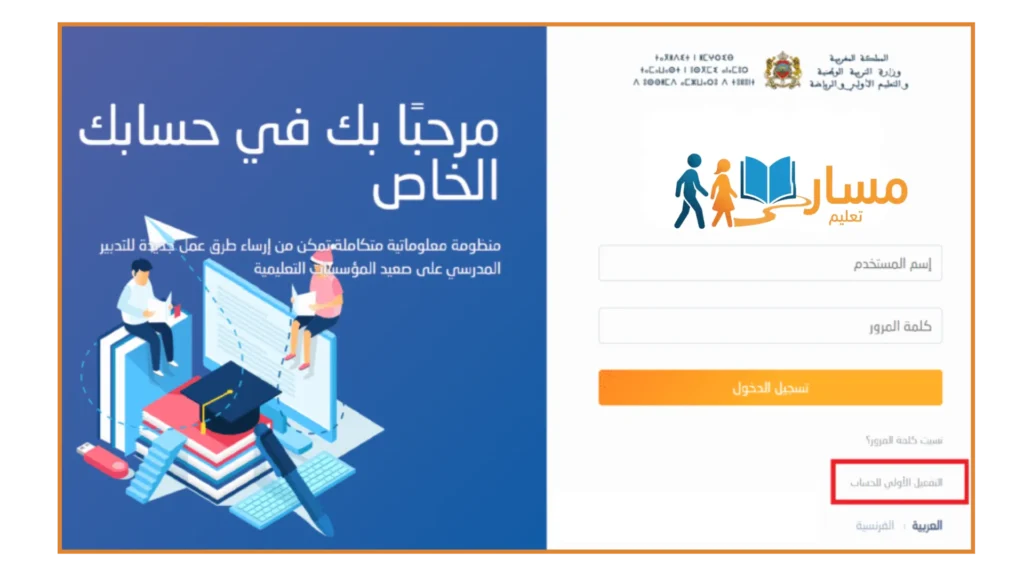
الخطوة 3: انقر على ”تفعيل الحساب لأول مرة“
في صفحة تسجيل الدخول، حدد الخيار المسمى ”تفعيل الحساب لأول مرة“، والذي يوجد عادةً أسفل حقول تسجيل الدخول.
يؤدي النقر على هذا الخيار إلى فتح نموذج التفعيل للمستخدمين الجدد.
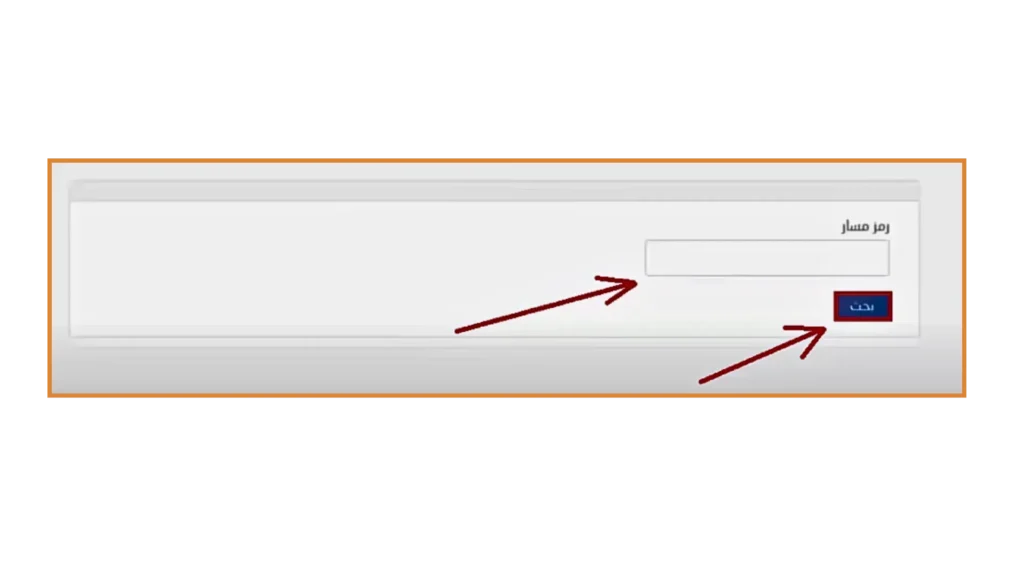
الخطوة 4: أدخل رمز Massar الخاص بك
أدخل الرمز كما هو محدد من قبل مدرستك.
مثال: رمز Massar: N1234567890
تجنب المسافات الزائدة أو الأحرف المفقودة أو الأخطاء في الكتابة. قد تؤدي الإدخالات غير الصحيحة إلى رفض النظام للطلب.
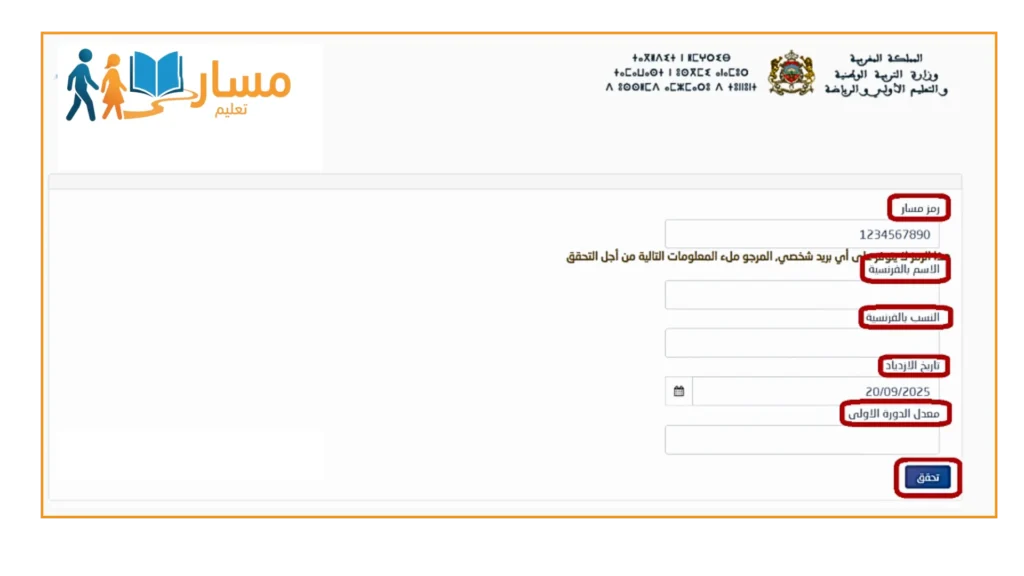
الخطوة 5: تحقق من هويتك
لتأكيد هويتك، سيطلب النظام معلومات أكاديمية أساسية:
بعد إدخال التفاصيل، انقر على زر التحقق. يقوم النظام بمقارنة هذه المعلومات مع السجلات الرسمية للمدرسة التي تديرها وزارة التربية والتعليم.
ماذا يحدث بعد التنشيط؟
بمجرد نجاح التفعيل، يصبح حسابك نشطًا على الفور.
يمكنك الآن تسجيل الدخول باستخدام:
بعد تسجيل الدخول، يمكنك الوصول إلى الخدمات، بما في ذلك الدرجات والحضور والتقدم الأكاديمي وخيارات التوجيه.
الوصول عبر الهاتف المحمول والكمبيوتر
تعمل Massar Service على كل من أجهزة الكمبيوتر والهواتف الذكية. يمكن للطلاب أيضًا استخدام تطبيق Massar Moutamadris الرسمي للهواتف المحمولة لتسهيل الوصول خلال العام الدراسي.
تسجيل الدخول الى مسار
يمكن للطلاب الوصول إلى Massar Service من خلال البوابات الحكومية الرسمية التي توفرها المدرسة.
ما تحتاجه قبل تسجيل الدخول
خطوات تسجيل الدخول
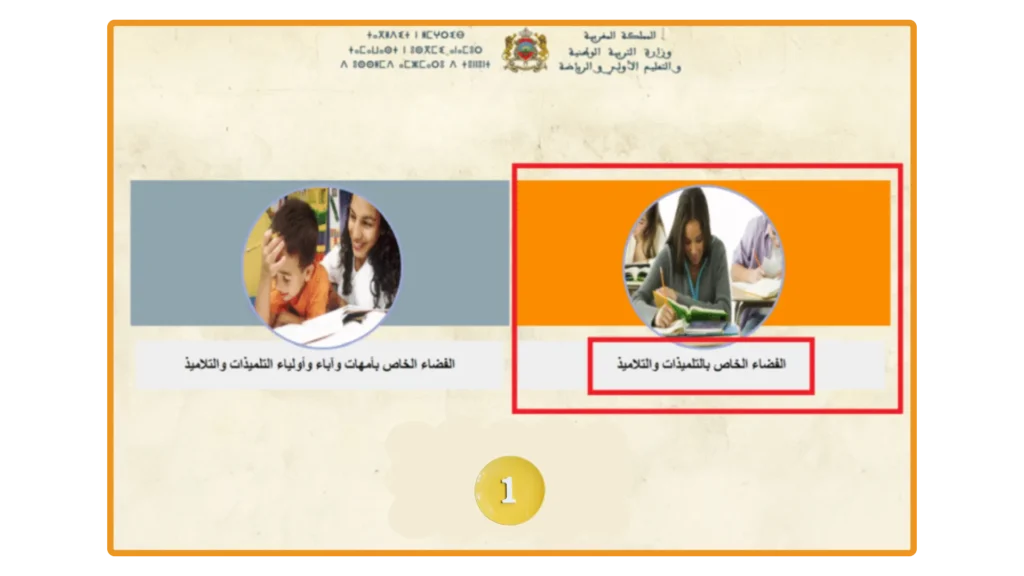
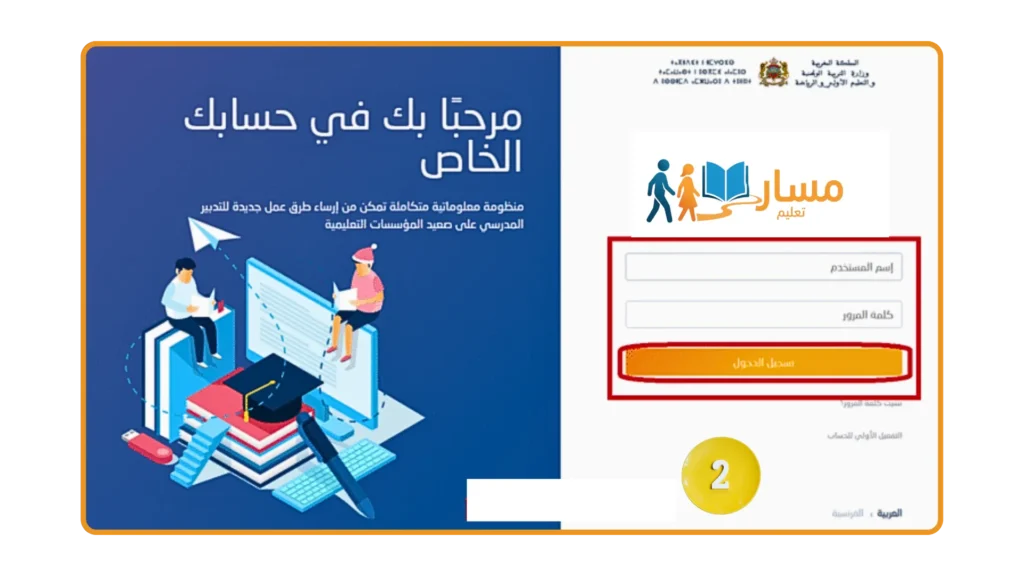
خطوات تسجيل الدخمتطلبات تسجيل الدخول لأول مرة
عند تسجيل الدخول لأول مرة، سيطلب منك Massar إكمال مهمتين:
1. إضافة بريد إلكتروني للاسترداد (مطلوب لاستعادة كلمة المرور)
2. تغيير كلمة المرور المؤقتة
سيصبح حسابك نشطًا بالكامل بعد هذه الخطوة.
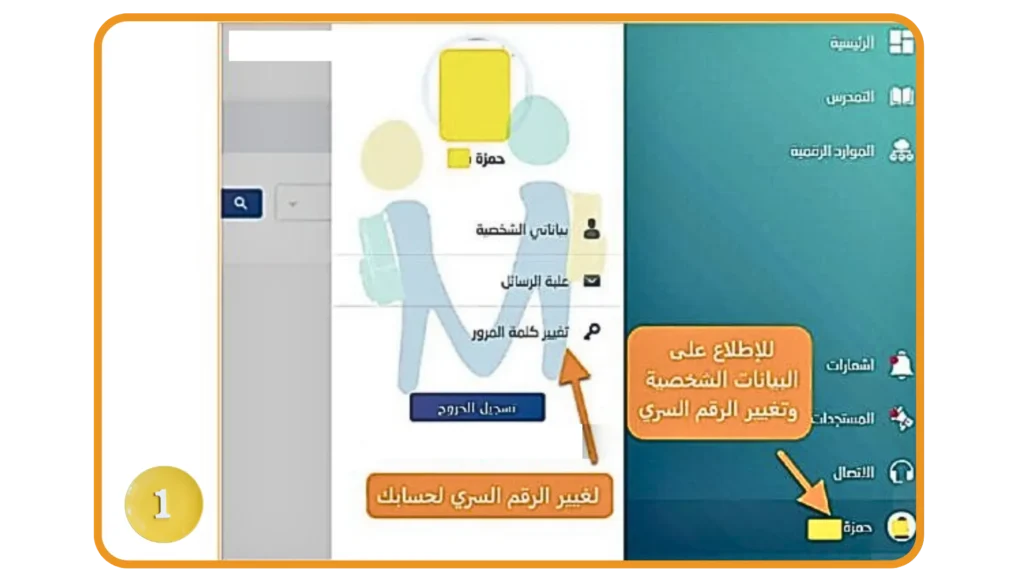
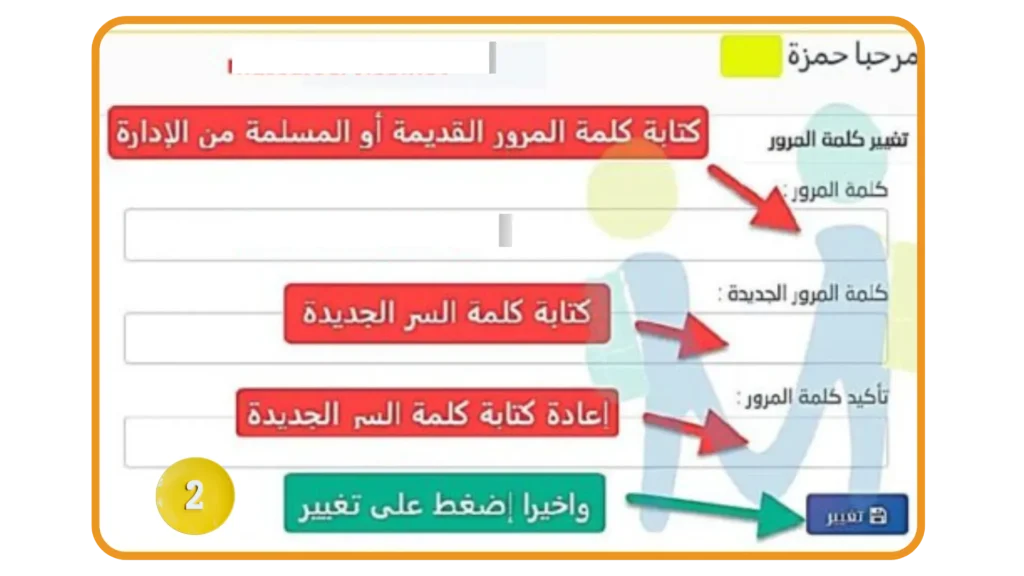
كيفية تغيير كلمة مرور Massar Service (بعد تسجيل الدخول)
إذا كنت تتذكر كلمة المرور الخاصة بك بالفعل، فاتبع الخطوات التالية لتغييرها:
تسري كلمة المرور الجديدة على الفور.
قواعد ونصائح حول كلمة المرور
احفظ بيانات الاعتماد في مدير كلمات مرور آمن، وليس في ملاحظات عادية.
كيفية إعادة تعيين أو استعادة كلمة مرور Massar المفقودة
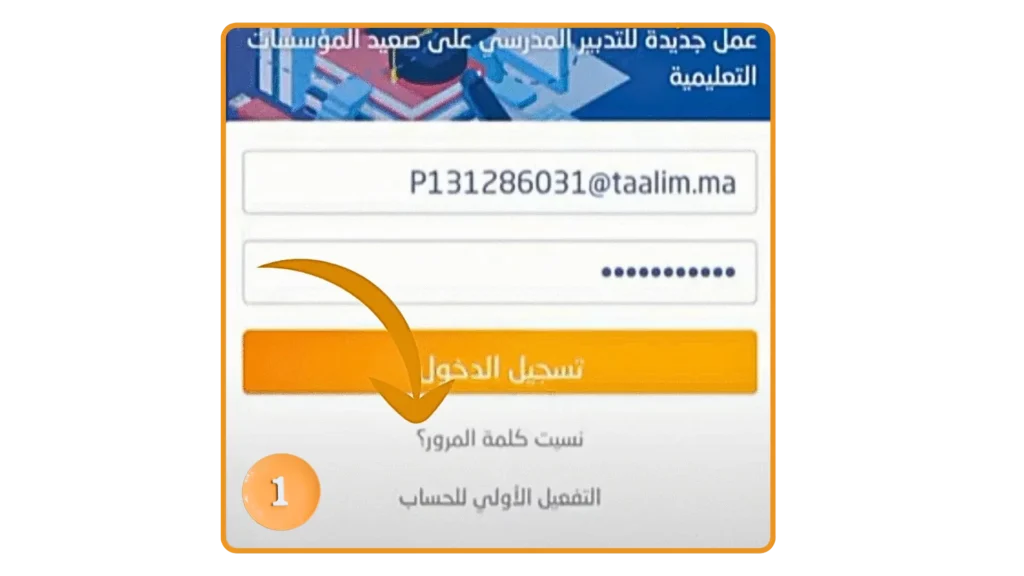
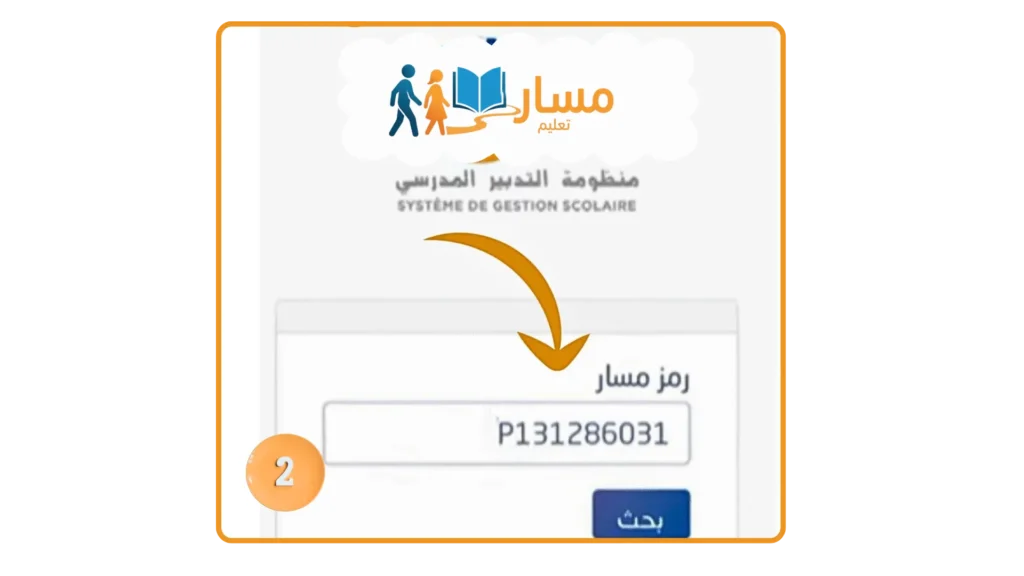
استخدم هذا الخيار إذا لم تتمكن من تسجيل الدخول إلى حسابك.
أ. قمت مسبقًا بإضافة بريد إلكتروني للاستعادة
ب. لا يوجد بريد إلكتروني للاسترداد مسجل
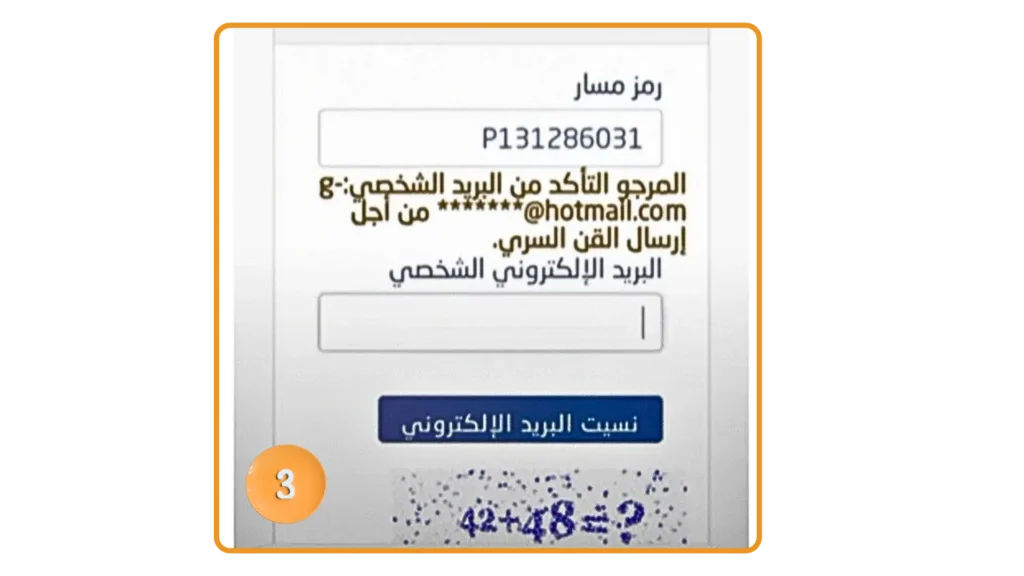
كيفية عرض الدرجات والنتائج على بوابة مسار
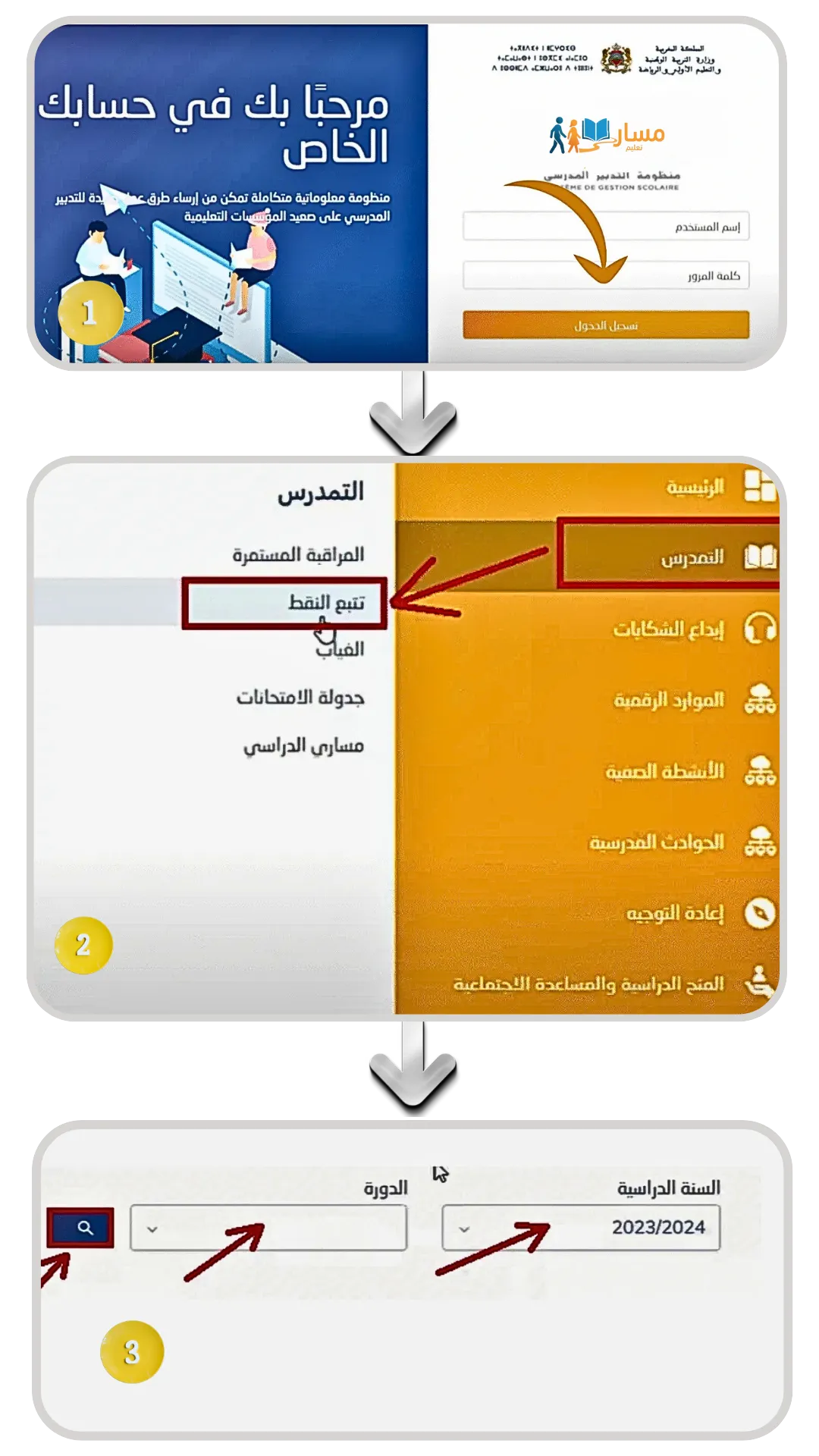
يمكن الوصول إلى جميع النتائج الأكاديمية من خلال لوحة التحكم الخاصة بالطالب.
خطوات التحقق من نتائجك
إذا لم تظهر النتائج بعد تحديد السنة، اقرأ: لماذا لا تظهر نتائج مسار.
ما يمكنك رؤيته
يمكن عرض النتائج عبر الإنترنت وتنزيلها عند توفرها.
المشاكل الشائعة وحلولها
لا يوجد رمز مسار
خطأ في تسجيل الدخول أو مشكلة في اختبار CAPTCHA
استعادة كلمة المرور لا تعمل
مشاكل في الوصول عبر الهاتف المحمول
التحقق من البيانات الرقمية باستخدام هويتي الرقمية
للوصول إلى خدمات Massar المتقدمة، يجب على الطلاب التحقق من بياناتهم الشخصية باستخدام نظام الهوية الرقمية الرسمي في المغرب. يربط هذا الحساب Massar بسجل الهوية الوطنية ويؤكد دقة البيانات.
لماذا التحقق الرقمي مطلوب
يضمن التحقق أن الدرجات وخيارات التوجيه والسجلات الرسمية تخص الطالب الصحيح. كما يمنع حدوث أخطاء أثناء اتخاذ القرارات الأكاديمية.
بعد التحقق، يمكن للطلاب استخدام خدمات التوجيه وإعادة التوجيه وتصحيح البيانات دون قيود.
الخطوة 1: قم بإعداد هاتفك الذكي
إذا لم تكن تقنية NFC متاحة، فيجب استخدام جهاز آخر.
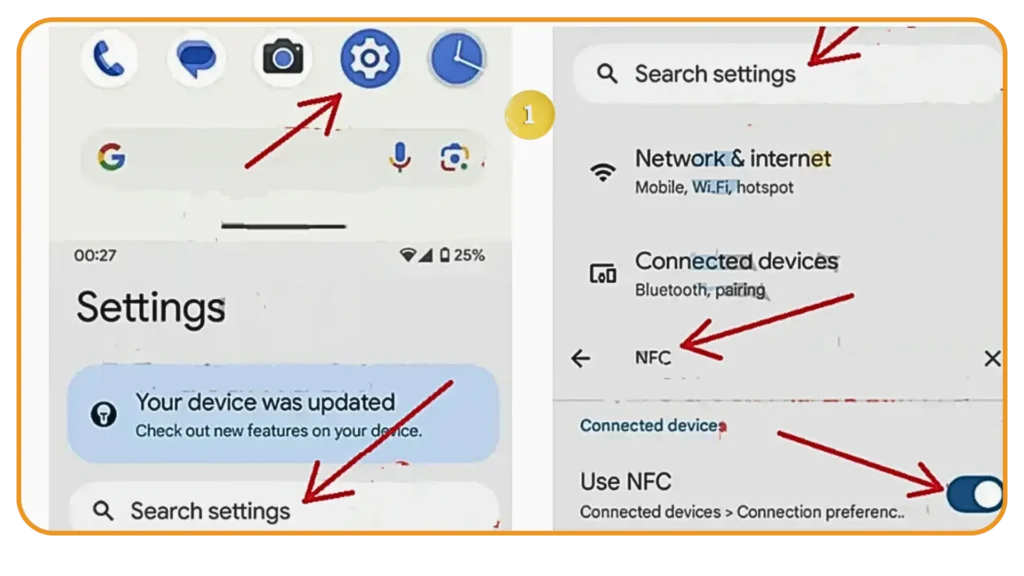
الخطوة 2: قم بتثبيت تطبيق My Digital Identity
قم بتنزيل التطبيق الرسمي My Digital Identity من:
استخدم التطبيق الرسمي فقط.
الخطوة 3: اربط Massar بالهوية الرقمية
سيتم فتح التطبيق تلقائيًا على هاتفك.
الخطوة 4: تحقق من هويتك الوطنية
يتم استرداد بيانات هويتك بشكل آمن.
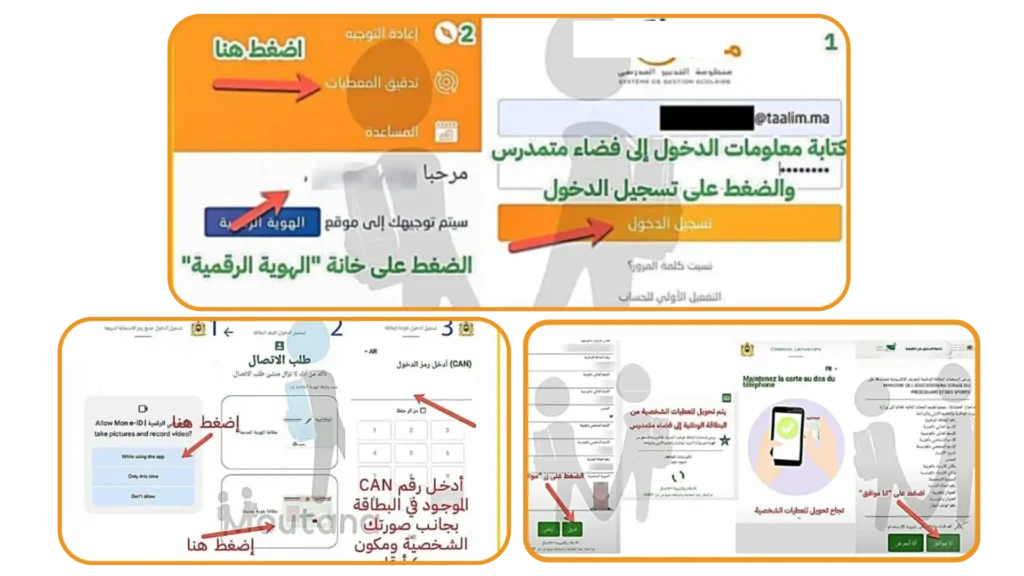
خطوة 5: التأكيد والإرسال
يجب توقيع النموذج وإرساله إلى المدرسة.
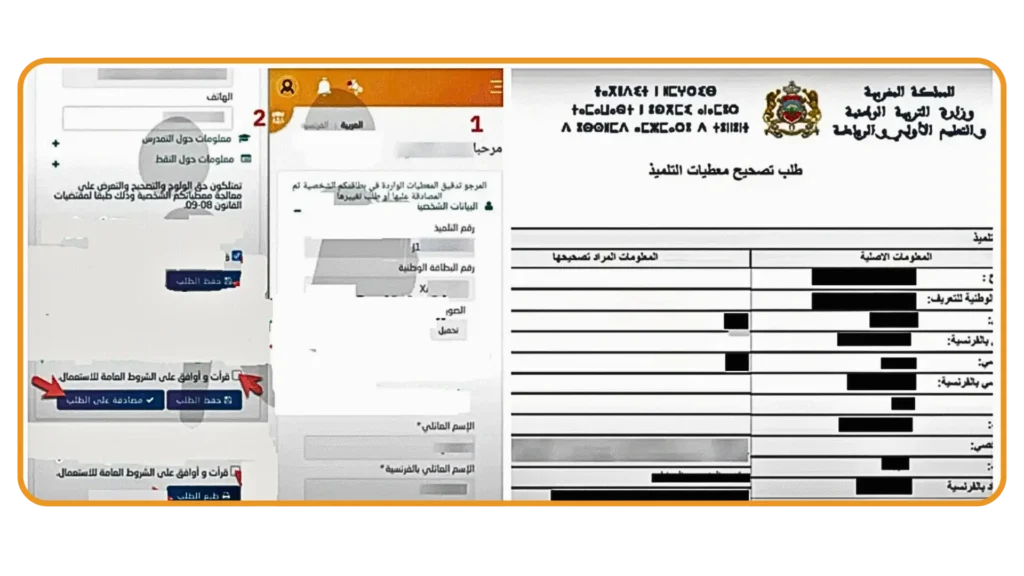
ما الذي يتيحه التحقق
استخدام الهوية الرقمية لاستعادة الحساب
إذا لم تنجح استعادة البريد الإلكتروني، فقد يتطلب الأمر استعادة الهوية. وهذا يؤكد أن الحساب ينتمي إلى الطالب المسجل.
متى تكون هذه الاستعادة مطلوبة
تظهر هذه الخيار في الحالات التالية:
1. عدم وجود بريد إلكتروني مرتبط بالاستعادة
2. البريد الإلكتروني المسجل غير نشط
3. تعدد محاولات تسجيل الدخول الفاشلة يؤدي إلى قفل الحساب
4. البيانات الشخصية لا تتطابق مع سجلات المدرسة
في هذه الحالات، يظل الوصول محظورًا حتى يتم تأكيد الهوية.
كيف تعمل الاستعادة
1. سجّل الدخول إلى Massar Moutamadris
2. اختر استعادة كلمة المرور
3. حدد استعادة باستخدام الهوية الرقمية
4. افتح تطبيق My Digital Identity
5. أدخل رقم CAN من بطاقة هويتك الوطنية
6. امسح بطاقة الهوية باستخدام NFC
7. أكد تفاصيل الهوية
بعد الموافقة، يتم استعادة الوصول إلى الحساب.
ما يتيحه هذا الاسترداد
تتيح لك هذه العملية إعادة تعيين كلمة المرور الخاصة بك، واستعادة الوصول إلى الحساب، وإعادة فتح خدمات التوجيه والنتائج، وتحديث بريدك الإلكتروني وتفاصيل الأمان، وفي بعض الحالات تقديم تأكيد مطبوع إذا طلبت المدرسة ذلك.
المتطلبات الأساسية
تحتاج إلى هاتف ذكي يدعم تقنية NFC، وبطاقة هوية وطنية، والتحقق بنجاح من رقم CAN لإكمال عملية الاسترداد.
عرض نتائج امتحانات البكالوريا والامتحانات الإقليمية لعام 2026
يتم نشر نتائج امتحانات البكالوريا والامتحانات الإقليمية لعام 2026 عبر الإنترنت من خلال النظام الرسمي بعد الموافقة الرسمية عليها. هذه النتائج منفصلة عن الدرجات المدرسية العادية وتخضع لجداول إصدار وطنية ثابتة.
كيفية عرض نتائج الامتحانات الوطنية
لا تصبح النتائج مرئية إلا بعد الإعلان الرسمي.
معلومات مهمة لعام 2026
إذا كانت النتائج غير موجودة، فربما لم تنشرها الوزارة بعد.
نتائج البكالوريا عبر الرسائل القصيرة في المغرب
يتم نشر نتائج امتحانات البكالوريا في المغرب رسميًا عبر الإنترنت من خلال منصات التعليم الحكومية مثل مسار، تعليم.ما، وbac.men.gov.ma. في بعض الحالات، قد يتلقى الطلاب أيضًا إشعارًا بالنتائج عبر الرسائل القصيرة، ولكن هذا يظل تحديثًا تكميليًا، وليس طريقة تسليم مضمونة أو رسمية.
كيف تعمل إشعارات النتائج عبر الرسائل القصيرة
يتم إرسال إشعارات النتائج تلقائيًا عبر الرسائل القصيرة إلى رقم الهاتف المحمول المسجل في ملف الطالب على مسار. لا يحتاج الطلاب إلى إرسال أي رسالة قصيرة أو طلب رمز لتلقي النتائج. يتم إرسال الرسائل فقط بعد الإعلان الرسمي وعادة ما تتضمن حالة النتيجة الإجمالية، وليس علامات المواد التفصيلية.
توضيحات مهمة
إشعارات الرسائل القصيرة هي لأغراض إعلامية فقط. النتائج الرسمية والكاملة متاحة حصريًا من خلال مسار والبوابات الحكومية ذات الصلة. عدم تلقي رسالة قصيرة لا يعني أن النتائج مفقودة، وقد يفشل التسليم إذا كان رقم الهاتف غير صحيح أو غير مسجل.
تقويم النتائج 2026 (رسمي – المغرب)
نوع الامتحان / النتيجة | المستوى الدراسي | تاريخ الإعلان المتوقع 2026 | المنصة الرسمية |
|---|---|---|---|
نتائج الامتحان الوطني للبكالوريا (الدورة العادية) | السنة الثانية بكالوريا | 17 يونيو 2026 | مسار، taalim.ma، bac.men.gov.ma |
نتائج الامتحان الجهوي للبكالوريا | السنة الأولى بكالوريا | 9 يوليوز 2026 | مسار، البوابات الجهوية للتعليم |
نتائج الامتحان الوطني للبكالوريا (الدورة الاستدراكية) | السنة الثانية بكالوريا | 11 يوليوز 2026 | مسار، taalim.ma |
نتائج المراقبة المستمرة – الدورة الأولى | جميع المستويات الثانوية | ابتداء من 21 يناير 2026 | مسار متمدرس |
نتائج المراقبة المستمرة – الدورة الثانية | جميع المستويات الثانوية | ابتداء من 1 يوليوز 2026 | مسار متمدرس |
ملاحظات رسمية مهمة
يتم نشر النتائج فقط بعد المصادقة الرسمية
يظل Massar المنصة الرئيسية والموثوقة للطلاب وأولياء الأمور.
قد تتغير التواريخ قليلاً بسبب عوامل إدارية أو وطنية، ولكن يتم دائمًا إصدار الإعلانات من خلال البوابات الرسمية.
التعبير عن تفضيلات التوجيه الأكاديمي وإعادة التوجيه (Tawjih)
تساعد Massar Service الطلاب المغاربة على اختيار مسارهم الدراسي بعد المستويات الأساسية (الصف السادس الابتدائي، الصف الثالث الإعدادي، المرحلة المشتركة، البكالوريا الأولى). وهي تربط الاختيارات بنقاط قوتك واهتماماتك، مع أخذ رأي العائلة في الاعتبار لاتخاذ قرارات أكثر ذكاءً. إذا لم يناسبك اختيارك الأول لاحقًا، يمكنك بسهولة طلب تغييره (إعادة التوجيه).
طريقتان للتعبير عن تفضيلاتك
يمكن للطلاب مشاركة أهدافهم الأكاديمية والمهنية بطريقتين رئيسيتين:
الطريقة الرئيسية
الطريقة الأساسية هي عبر الإنترنت من خلال بوابة التوجيه Moutamadris (Tawjih)، وهي طريقة سريعة ورسمية ويمكن تتبعها بالكامل.
النموذج الورقي
استخدم النموذج الورقي فقط في حالات نادرة (مثل عدم وجود اتصال بالإنترنت). يوفره مستشار مدرستك، ويجب أن يوقع عليه أحد الوالدين.
مراحل عملية التوجيه
عادة ما تكون هناك مرحلتان (قد تختلف الجداول الزمنية قليلاً حسب المستوى – راجع إعلانات المدرسة):
المرحلة 1: التعبير عن الخيارات الأولية
المرحلة 2: التعبير عن الخيارات النهائية
دليل موتامادريس الشامل
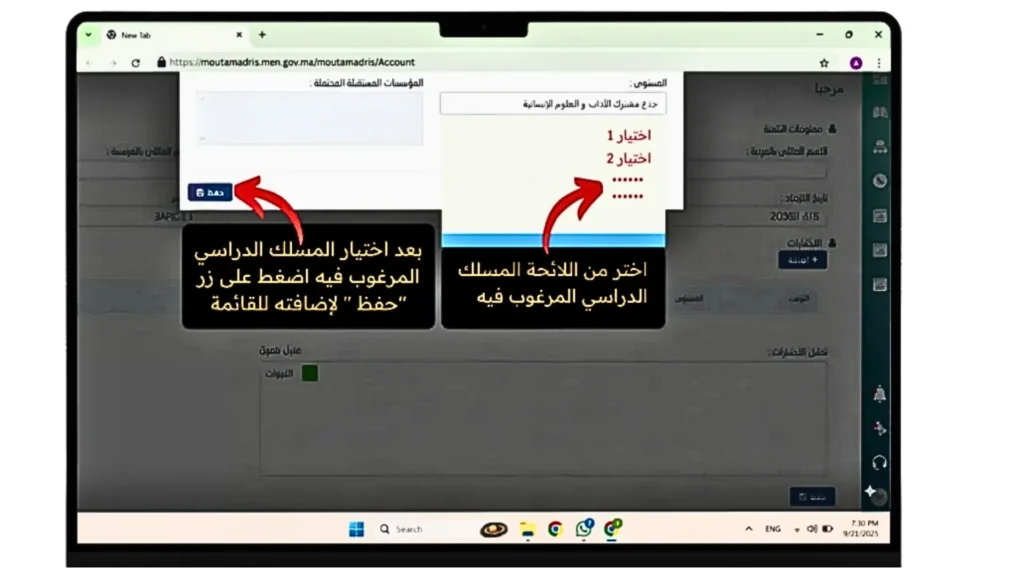
كيفية إدخال تفضيلات التوجيه في Mutamadris
اتبع هذه الخطوات في Moutamadris لتقديم اختياراتك عبر الإنترنت:
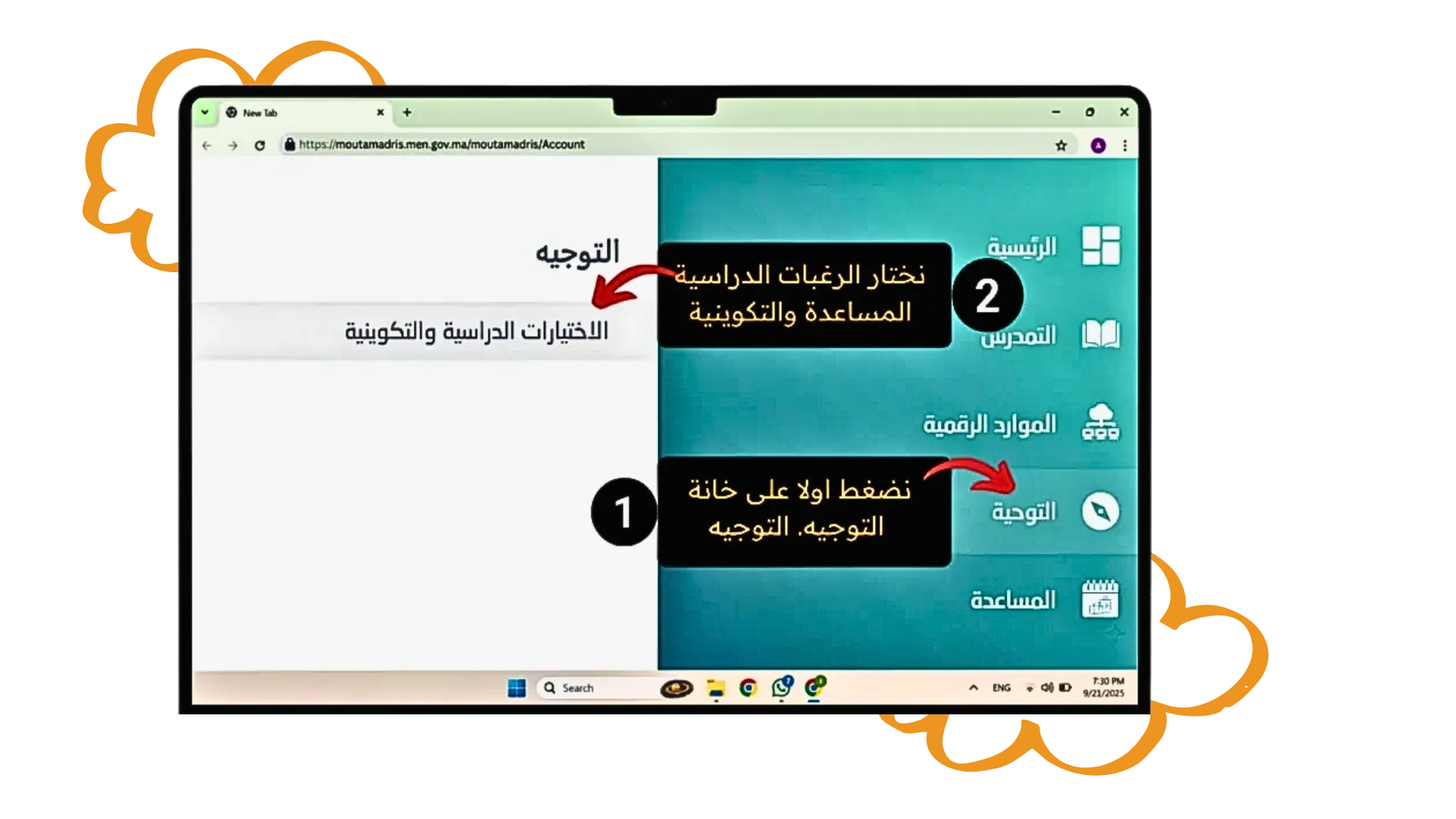
سجّل الدخول إلى بوابة Mutamadris.
انتقل إلى علامة التبويب ”التوجيه“.
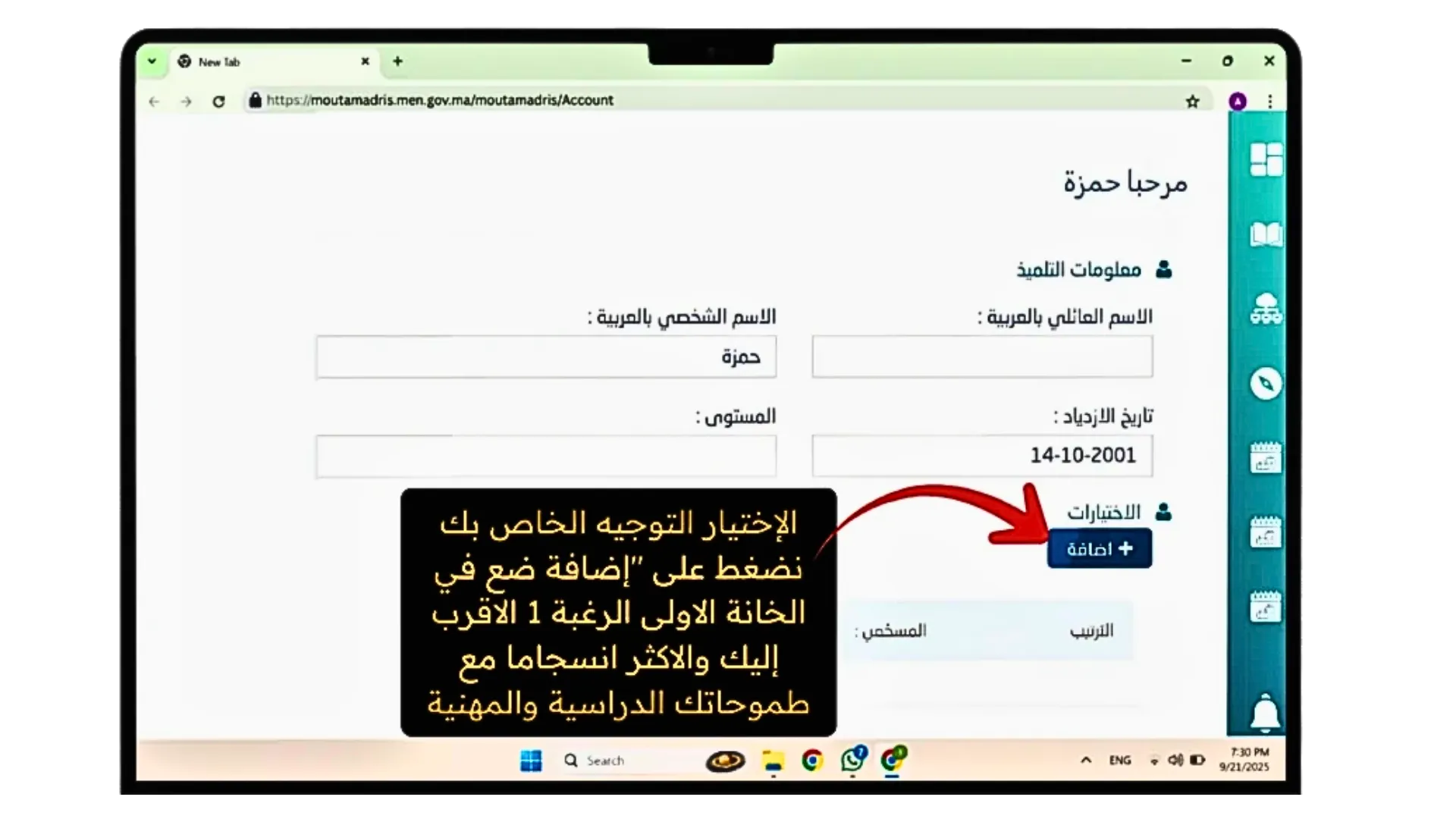
حدد ”خيارات الدراسة والتدريب الخاصة بي“.
املأ: المسارات المفضلة + الأهداف المهنية.
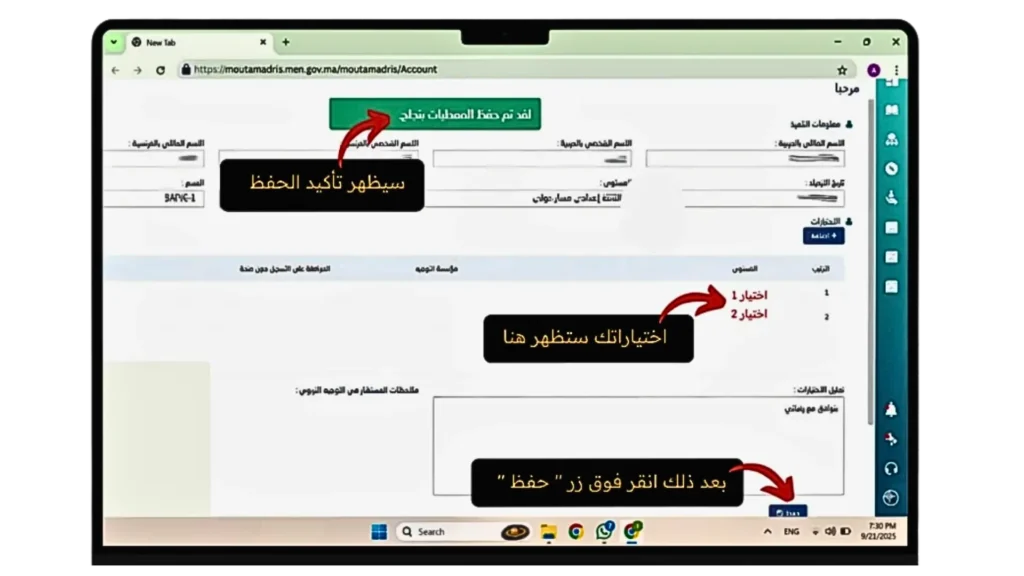
أضف الخيارات: انقر على ”إضافة“ – رتّب المفضلة أولاً (الأولوية القصوى رقم 1).
احفظ (تظهر رسالة النجاح).
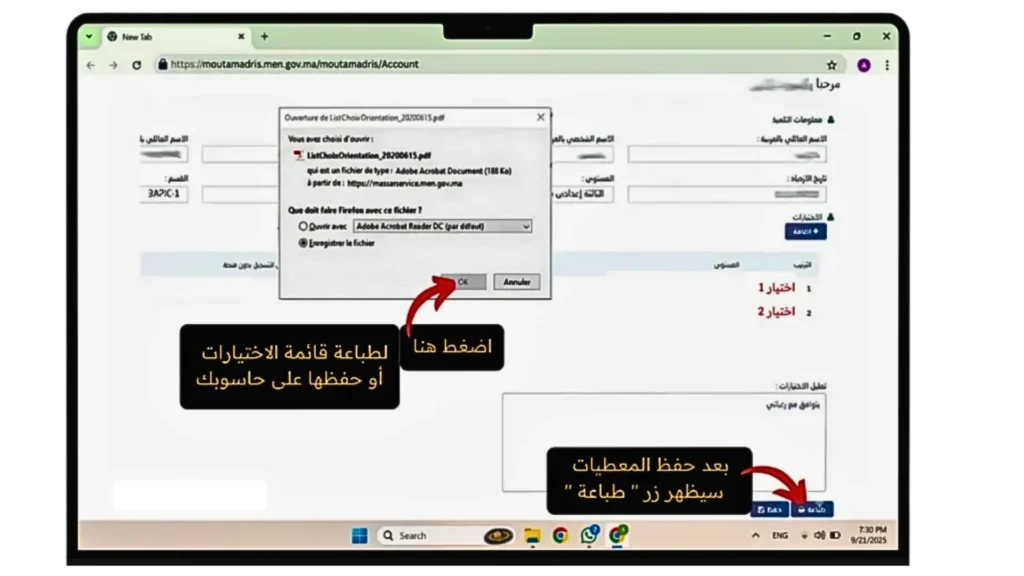
اطبع النموذج → وقعه → أرسله إلى مدرستك
أرسل نسخة موقعة إلى المدرسة قبل الموعد النهائي (لا يكفي التسجيل عبر الإنترنت فقط).
نصائح: رتب التفضيلات بشكل واقعي (بناءً على الدرجات/الاهتمامات). ناقش الأمر مع العائلة/المستشار. أضف عدة خيارات احتياطية.
عملية إعادة التوجيه 2026 (تغيير المسار الأكاديمي)
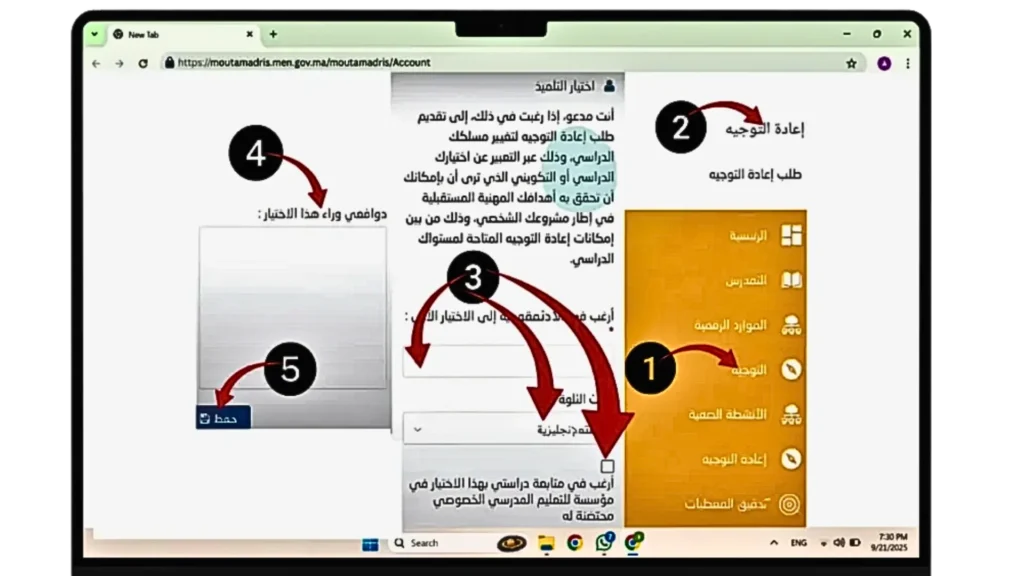
تسمح عملية إعادة التوجيه، المعروفة أيضًا باسم تغيير المسار الأكاديمي، للطلاب بالانتقال من مسار دراسي إلى آخر من خلال نظام ”مسار“ التابع لوزارة التربية والتعليم. يمكن للcطلاب تقديم الطلب عبر الإنترنت من خلال نظام ”مسار“ أو خارج الإنترنت من خلال نموذج ورقي، باتباع نفس الإجراءات الرسمية.
متى يتم طلب إعادة التوجيه؟
يطلب الطلاب إعادة التوجيه لتغيير مسارهم الأكاديمي، مثل الانتقال بين التخصصات العلمية أو الإنسانية أو التقنية أو المهنية، أو لتعديل مسارهم بعد النتائج أو قرارات التوجيه، ولا يتم هذا التغيير تلقائيًا لأن كل طلب يتم مراجعته والموافقة عليه من قبل المدرسة.
مراحل عملية إعادة التوجيه
تتبع العملية ثلاث مراحل رسمية:
التعبير عن تفضيلات إعادة التوجيه
يختار الطالب مسارًا أكاديميًا جديدًا داخل Massar Moutamadris.
المراجعة من قبل المدرسة
تقوم المدرسة بمراجعة الطلب بناءً على النتائج الأكاديمية والتوافر.
القرار النهائي
يتم إبلاغ القرار النهائي من خلال إدارة المدرسة.
كيفية تقديم طلب إعادة التوجيه عبر الإنترنت
- قم بزيارة البوابة الرسمية لموتامادريس على:
- https://moutamadris.men.gov.ma/moutamadris/Account
- قم بتسجيل الدخول إلى حسابك على موتامادريس باستخدام اسم المستخدم وكلمة المرور
- افتح قسم إعادة التوجيه / التوجيه
- حدد المسار الأكاديمي الجديد
- أضف مبررًا موجزًا
- احفظ الطلب
- قم بتنزيل النموذج وطباعته.
- قم بالتوقيع عليه بصفة ولي الأمر/الوصي.
- قم بتقديم النسخة الموقعة إلى إدارة المدرسة.
تقديم الطلب إلى المدرسة
لا يكفي تقديم الطلب عبر الإنترنت وحده.
يجب على الطلاب:
1. طباعة النموذج الذي تم إنشاؤه
2. الحصول على توقيع أحد الوالدين أو الوصي
3. تقديمه إلى إدارة المدرسة
لا يتم معالجة النماذج غير الموقعة أو غير المقدمة.
نقاط أساسية يجب معرفتها
توقيع الوالدين إلزامي
يلزم تقديم النموذج المطبوع
تعتمد الموافقة على الأهلية والمقاعد المتاحة
تتوفر طلبات ورقية إذا تعذر الوصول إلى Massar
إعادة التوجيه مقابل التوجيه الأكاديمي
كلاهما يستخدمان Massar Service ولكنهما يخدمان أغراضًا مختلفة.
كيفية التقدم بطلب إعادة تصحيح الامتحانات الوطنية 2026
تتيح Massar Service للطلاب طلب إعادة تصحيح أوراق الامتحانات الوطنية أو الإقليمية إذا اعتقدوا أن هناك خطأ في التصحيح. تتم إدارة هذه العملية رسميًا من قبل وزارة التربية والتعليم.
من يمكنه طلب إعادة التصحيح
كيف تعمل إعادة التصحيح
- سجّل الدخول إلى حسابك الطلابي على Massar
- افتح طلب إعادة التصحيح
- اختر المادة المعنية
- أرسل الطلب قبل الموعد النهائي
بعد الإرسال
كيفية التحقق من غياب طفلك على Masar (للآباء)
يمكن للآباء تتبع حضور أطفالهم إلى المدرسة مباشرة من خلال Massar Waliye، دون الحاجة إلى الاتصال بالمعلمين أو زيارة المدرسة.
فيما يلي خطوات التحقق من غياب الطلاب:
- سجّل الدخول إلى Massar Waliye باستخدام بيانات الاعتماد التي قدمتها المدرسة
- افتح ملف تعريف الطالب الخاص بطفلك
- انتقل إلى قسم الحضور أو الغياب
- اعرض الغيابات المسجلة حسب التاريخ والفترة الدراسية
يتيح ذلك للآباء مراقبة الحضور، وتحديد الغيابات المتكررة في وقت مبكر، واتخاذ الإجراءات اللازمة قبل أن يتأثر الأداء الأكاديمي.
ابق على اتصال مع Taalim.ma
يعمل Massar مع Taalim.ma، ونظام البريد الإلكتروني التعليمي الرسمي. يحصل كل طالب على عنوان بريد إلكتروني Taalim.ma مرتبط بحسابه على Massar.
ما الذي يستخدم Taalim.ma من أجله
- تلقي الرسائل الرسمية من المدرسة
- الوصول إلى المستندات والواجبات الرقمية
- التواصل مع المعلمين وموظفي المدرسة
- استخدام خدمات Microsoft مثل Outlook وأدوات Office
يمكن للطلاب والآباء تسجيل الدخول إلى Outlook باستخدام البريد الإلكتروني Taalim.ma وبيانات اعتماد Massar للبقاء على اطلاع على آخر أخبار المدرسة والاتصالات الأكاديمية.تصحيح
تقويم العطلات المدرسية 2026 في المغرب ( مسار)
يساعد تقويم العطلات المدرسية الرسمي الطلاب والأسر على التخطيط للأنشطة الأكاديمية والامتحانات والعطلات المدرسية على مدار العام. يتم إصدار هذه التواريخ من خلال تعميمات وزارية قبل كل عام دراسي. تعتمد بعض الأعياد الدينية على رصد القمر، لذا يتم توفير التأكيد النهائي من قبل وزارة التربية والتعليم.
الفترة | العطلة أو التوقف الدراسي | التاريخ المتوقع | ملاحظات |
|---|---|---|---|
1 يناير 2026 | رأس السنة الميلادية | 1 يناير | عطلة وطنية رسمية |
11 يناير 2026 | ذكرى تقديم وثيقة الاستقلال | 11 يناير | عطلة وطنية |
12 يناير 2026 | يناير (رأس السنة الأمازيغية) | 12 يناير | رأس السنة الأمازيغية |
مارس 2026 | العطلة البينية | منتصف مارس (أسبوع واحد) | تخص المدارس العمومية |
مارس – أبريل 2026 | عيد الفطر | سيتم تأكيد التاريخ | حسب رؤية الهلال |
1 ماي 2026 | عيد الشغل | 1 ماي | عطلة وطنية رسمية |
يونيو – يوليوز 2026 | عيد الأضحى | سيتم تأكيد التاريخ | حسب رؤية الهلال |
أواخر يونيو 2026 | بداية العطلة الصيفية | نهاية يونيو | بعد انتهاء الامتحانات |
6 نونبر 2026 | ذكرى المسيرة الخضراء | 6 نونبر | عطلة وطنية |
18 نونبر 2026 | عيد الاستقلال | 18 نونبر | عطلة وطنية |
منتصف دجنبر 2026 | العطلة المدرسية الشتوية | منتصف دجنبر (أسبوعان) | تمتد إلى يناير 2027 |
ملاحظات مهمة للطلاب وأولياء الأمور
يظل Massar المنصة المرجعية للتقويمات المدرسية المعتمدة والإعلانات والجداول الزمنية الأكاديمية.
خلاصة
يوفر هذا الموقع معلومات واضحة ودقيقة ومتوافقة مع المعايير الرسمية لمساعدة الطلاب وأولياء الأمور على فهم نظام التعليم الرقمي الوطني في المغرب. ويشرح كيفية الوصول إلى السجلات الأكاديمية والنتائج والحضور وخدمات التوجيه من خلال منصات تديرها الحكومة وترتبط بوزارة التربية والتعليم الوطني. من خلال التركيز على الإجراءات التي تم التحقق منها والعمليات المحدثة، تعمل هذه المنصة كمرجع موثوق به طوال العام الدراسي.